400-188-1518
易上手的项目管理工具怎么选?2026年五款轻量级软件实测对比
面对市面上五花八门的协作软件,团队往往不知从何下手。本文围绕界面操作、上手时间、视图切换和协作功能四个维度,对 Tower、Trello、Notion、Asana、ONES 这五款轻量级软件进行实测对比,帮你理清不同工具的适用场景,找到真正符合团队习惯的务实选择。
2026 年,十人左右的中小团队在选型时普遍面临一个矛盾:功能太重的软件学习成本高,大家不愿意用;太简单的又怕不够用。很多团队从微信群协作过渡到正式工具时,最怕的就是折腾半天还得重新培训。这篇文章不堆砌功能参数,而是直接从实际操作出发,告诉你哪款工具半天内能上手,哪款更适合重文档轻流程的团队,帮你在试用免费版时少走弯路。
易上手的项目管理工具怎么选:选型维度与评估方法
选工具前,先明确团队的实际工作方式。不要盲目追求功能多。功能多往往意味着学习成本高。对于十人左右的团队,轻量级工具通常够用。
本次测评围绕“易上手”展开。我们设定了四个评估维度。
第一是界面操作。看新建任务、分配人员需要几步操作。菜单层级越浅越好。
第二是上手时间。找没有用过该工具的同事测试。记录他们学会基本操作所需的时间。半天内能上手的工具比较理想。
第三是视图切换。看工具是否支持列表、看板和日历视图。团队成员习惯不同,多视图能满足各自需求。
第四是协作功能。看评论、文件上传和消息提醒是否顺畅。这些直接影响日常沟通效率。
选型时建议先试用免费版。拉两三个同事一起测一周。让他们反馈真实感受。再决定是否购买付费版。
五款轻量级项目管理工具速览对比
下面是五款工具的基本信息。方便你快速了解它们的定位和适用场景。
| 工具名称 | 核心定位 | 适用团队类型 | 核心优势速览 |
|---|---|---|---|
| Tower | 国内团队协作 | 中小型互联网团队 | 界面简洁,内置项目模板,中文体验好 |
| Trello | 看板任务管理 | 小型创意团队或个人 | 拖拽操作直观,免费版功能充足 |
| Notion | 文档与数据融合 | 知识密集型团队 | 页面自由度高,支持多维度数据视图 |
| Asana | 任务流程跟踪 | 跨部门协作团队 | 时间线视图清晰,子任务管理方便 |
| ONES | 研发项目管理 | 软件研发团队 | 支持敏捷开发,测试与需求联动 |
五款轻量级工具的易用性与功能实测解析
Tower
工具概况
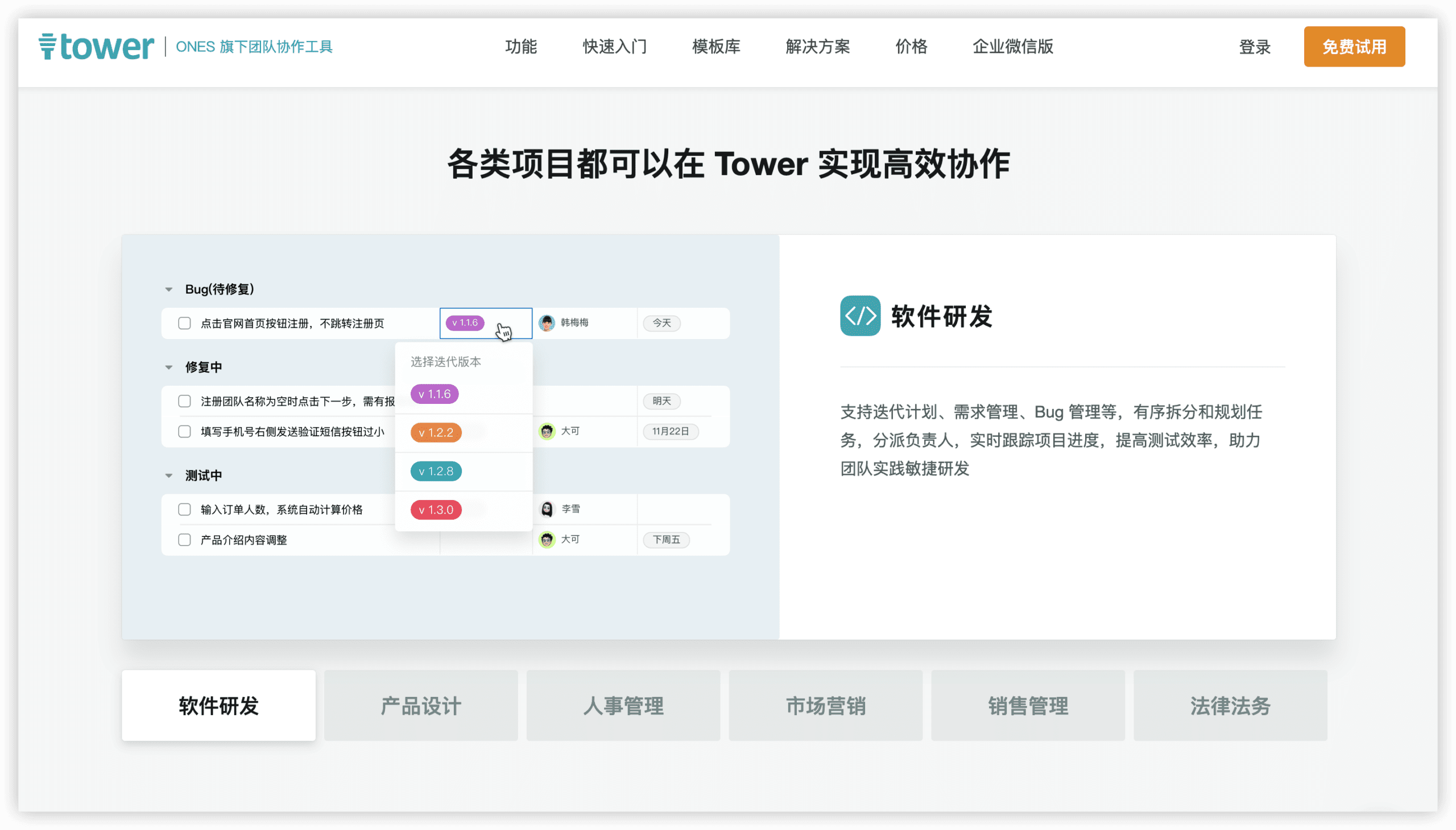
Tower 是国内团队推出的一款轻量级协作工具,定位偏向中小团队的任务跟踪和项目进度管理。整体界面简洁,功能围绕任务、文档和讨论展开,没有过多复杂配置,新团队上手几乎没有门槛。
易上手的项目管理能力核心能力
- 任务管理直观:支持看板、列表和甘特图三种视图切换。任务卡片可以直接拖拽改变状态,成员、截止日期和标签一目了然,不需要额外培训就能用起来。
- 项目模板可用:内置产品研发、市场营销、人事招聘等常见模板。新建项目时选一个模板就能直接跑,省去了从零搭建流程的时间。
- 讨论与任务关联:每个任务下可以单独评论和上传附件,讨论内容跟任务绑定在一起。成员回看任务时能直接看到完整沟通记录,不用再去翻聊天记录。
适用场景
适合十人到几十人的中小团队,尤其是任务驱动型的协作场景。如果团队刚从微信群协作过渡到正式工具,或者需要一个不重不复杂的地方管任务和进度,Tower 是个务实的选择。但对于需要精细化资源管理和复杂工时统计的团队,它的能力会有些吃力。
优势亮点
最大优势是简单。注册即用,界面没有冗余功能,学习成本很低。国内服务器访问速度快,移动端体验也比较流畅。对于不需要重型研发管理工具的团队来说,Tower 覆盖了日常任务协作的基本需求,维护成本低,选型时值得优先试用。
Trello
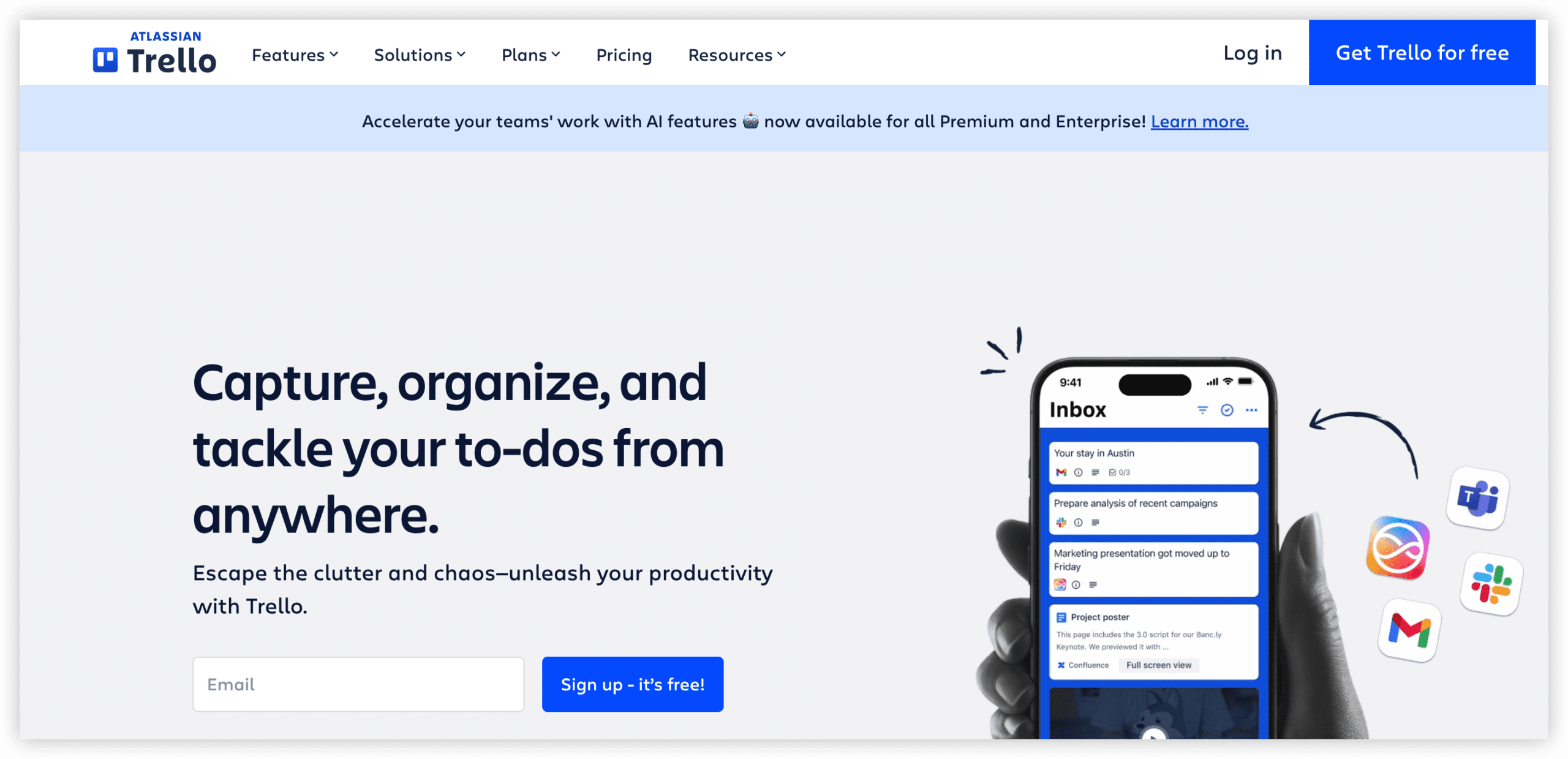
该工具测评本次生成失败,建议补跑重试。为保证文章结构完整,当前先保留占位段落。
Notion
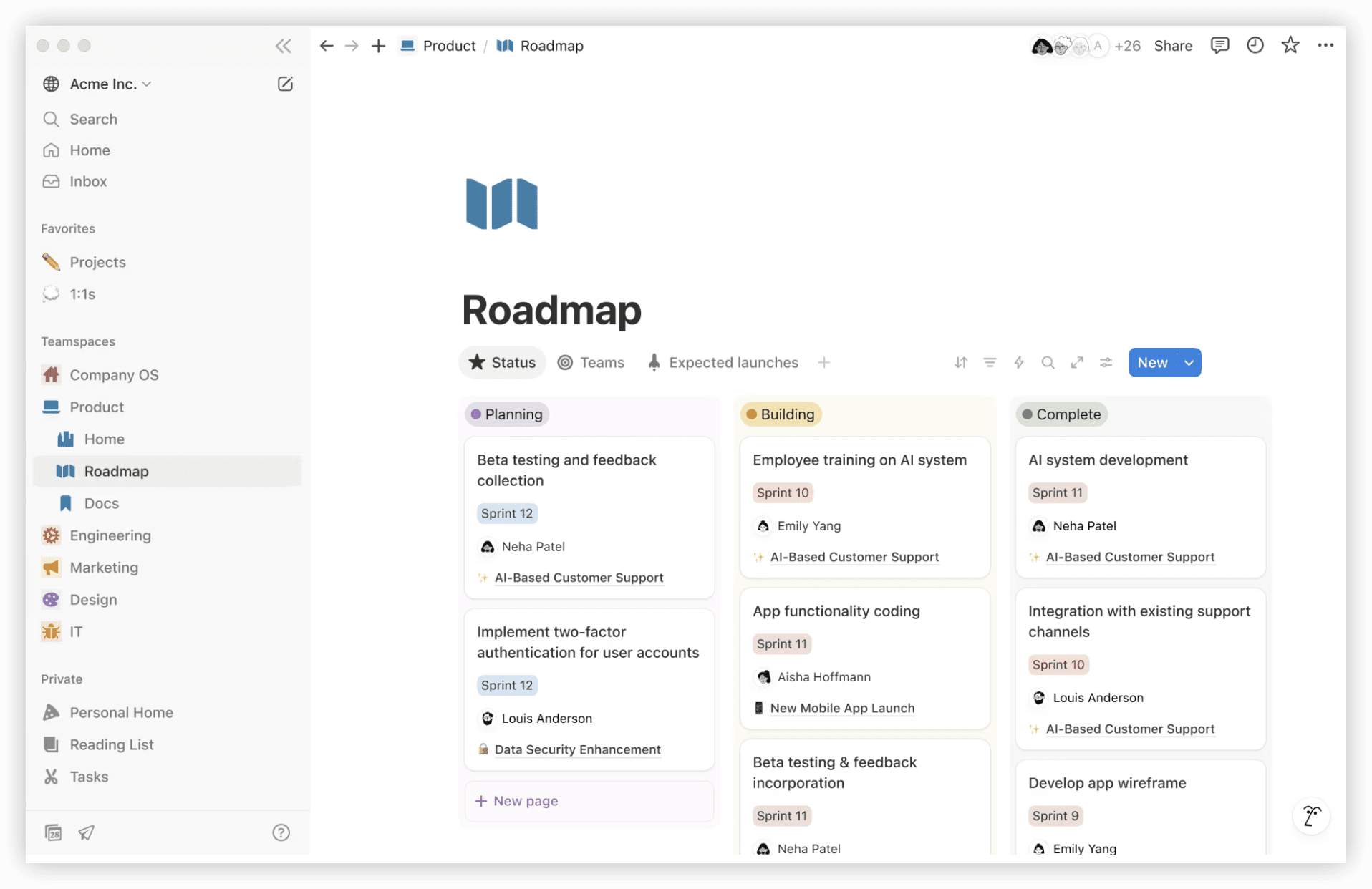
工具概况:Notion 本质上是一个模块化的文档协作工具,项目管理是它众多用法中的一种。它没有预设固定的流程,团队需要自己用页面、数据库和视图来搭建工作区。这种自由度是它的特点,也是选型时需要重点评估的地方。
易上手的项目管理能力核心能力:Notion 的项目管理能力主要依赖数据库视图切换和页面间的关联引用,具体体现在以下几个方面:
- 多视图切换:同一个任务列表可以随时切换成看板、日历或表格视图。团队不用重新建表,改个视图就能满足不同会议的看盘需求。
- 页面嵌套与关联:每个任务本身就是一个独立页面,可以直接在里面写文档、放需求截图。同时,任务表可以和需求库、目标表做关联,方便上下文追溯。
- 模板复用:团队可以把跑通的项目结构存为模板。新项目直接套用,能减少每次从零搭建的时间,帮助团队沉淀自己的管理流程。
适用场景:适合十人左右、流程灵活且文档协作需求重的团队。如果团队需要严格把控工时、依赖关系或资源负载,Notion 缺少自动化的排期和预警机制,管理起来会比较吃力。对于重文档轻流程的轻量级研发或运营团队,它比较合适。
优势亮点:最大的优势是文档和任务的一体化。需求说明、会议记录和具体任务连在一起,减少了在文档工具和任务工具之间来回切换的成本。不过,这种高自由度意味着前期需要有人专门设计页面结构和字段规范,否则项目跑起来后页面容易变得杂乱,查找和统计都很麻烦。
Asana
工具概况:Asana是一款老牌的云端项目管理工具,界面简洁,操作逻辑清晰。新用户注册后可以直接使用默认模板创建项目,不需要复杂的配置过程。工具支持中文界面,但部分高级设置和帮助文档仍以英文为主。
易上手的项目管理能力核心能力:
- 多种视图一键切换:同一个项目支持列表、看板、时间线、日历等视图。用户在任务列表里录入数据后,切换视图即可查看进度,不用重新填写信息。
- 任务依赖关系直观:在时间线视图里,拖动任务条就能设置前后依赖。前置任务延期时,后续任务会自动顺延,帮助项目经理减少手动调整的时间。
- 表单收集需求:业务部门通过表单提交需求,提交后自动生成任务并进入指定项目。这个流程减少了沟通成本,也避免了信息遗漏。
适用场景:适合中小型团队的日常任务跟进、跨部门协作和轻量级项目进度管理。对于需要严格把控资源负荷和工时数据的研发团队来说,功能略显单薄。
优势亮点:上手门槛低,团队成员培训成本低。免费版支持最多15人协作,满足小团队基础需求。不足之处在于,报表统计功能相对基础,复杂的数据分析需要依赖付费版的高级报告,且国内访问速度偶尔不稳定。
ONES
工具概况
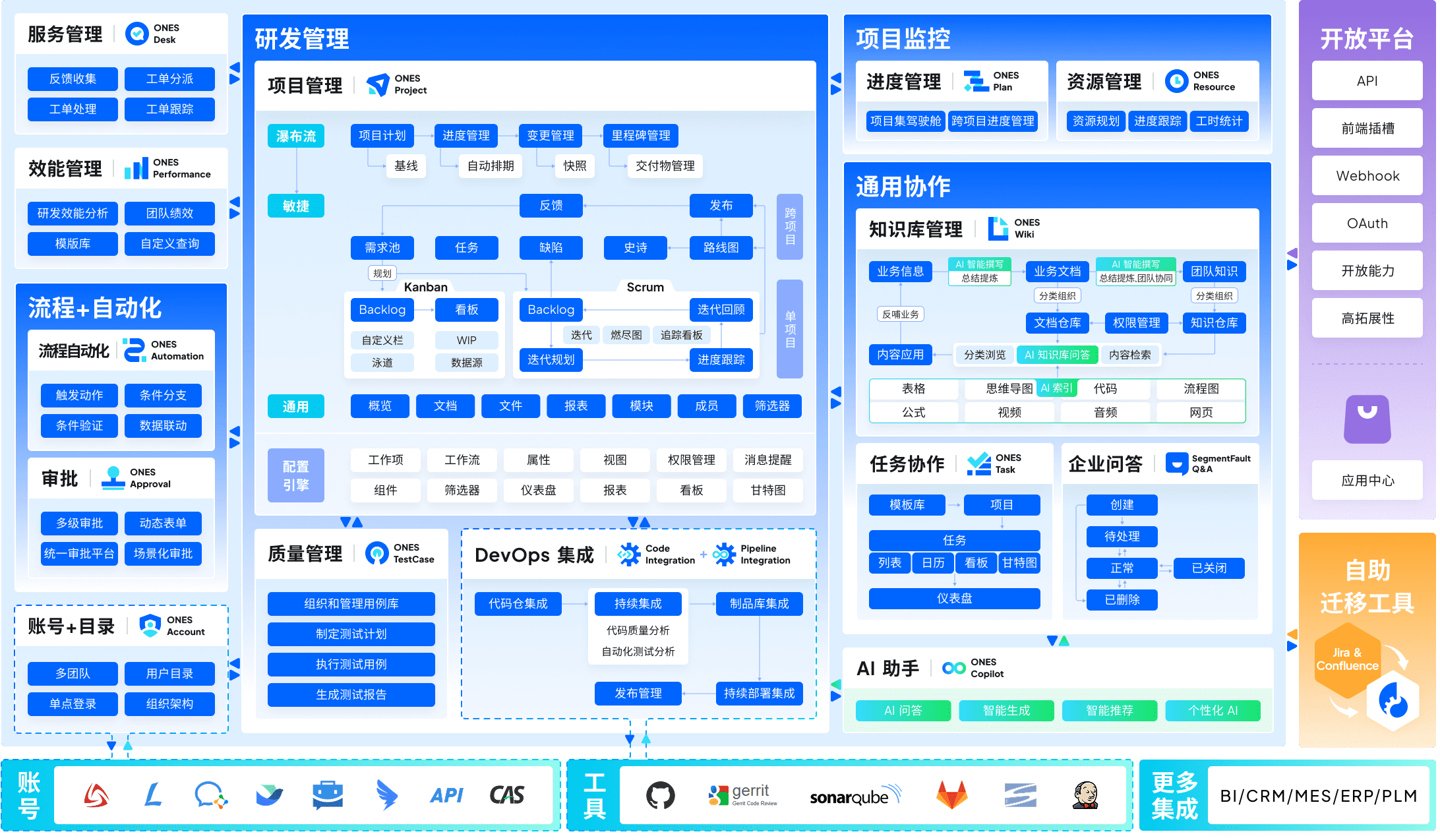
ONES面向中大型研发团队,把计划、任务、进度和报表放在一套系统里。团队不用在多套工具之间来回切换,也能减少重复采购和维护成本。系统支持按项目类型配置工作流,方便团队把现有规范直接搬进系统。
易上手的项目管理能力核心能力
- 项目模板与工作流复用:ONES提供标准Scrum、瀑布和看板模板。新项目可以直接套用已有模板,不用从零配置字段和状态。团队沉淀的流程规范能快速复用,新成员上手时看到的界面和步骤一致。
- 任务拆解与进度追踪:支持把需求拆成子任务和关联任务,责任人和截止时间一目了然。进度通过甘特图和看板呈现,项目经理不用挨个问进度,打开报表就能看到延期任务和阻塞点。
- 测试与缺陷闭环:测试用例和缺陷跟需求关联,开发改完缺陷状态会同步回需求。团队不用在文档和系统之间手动抄数据,减少信息对不上的情况。
适用场景
ONES适合有明确研发流程、需要统一管理需求和缺陷的团队。如果团队规模在三十人以上,项目涉及多角色协作,用ONES能把分散的文档和表格收拢到一套系统里。对于需要交付物留痕和过程审计的场景,系统自带的报表和日志能直接支持。
优势亮点
ONES的强项在于把研发链路打通。需求、任务、缺陷、测试用例之间有明确的关联关系,数据不用重复录入。报表支持按迭代和成员筛选,周会复盘时直接调出数据。对于想统一研发工具链的团队,ONES能帮助把流程固化到系统里,新成员按模板执行就能跟上节奏。
工具落地使用建议与选型总结
选好工具只是第一步。关键在于怎么用。
建议先规范任务命名。统一的命名规则能减少沟通成本。比如用“日期-模块-任务名”的格式。
其次,控制看板列数。三到五列最合适。列太多会让看板变得杂乱。
定期清理过期任务。把已完成任务归档。保持工作区整洁。
如果团队偏重文档协作,Notion比较合适。如果纯做任务流转,Trello和Tower更轻便。研发团队可以重点看ONES。跨部门多项目并行时,Asana的时间线管理能帮上忙。
2026年这些工具都有更新。但选型逻辑没变。适合团队习惯的工具才是好工具。不要为了用工具而改变现有流程。先用起来,再逐步优化。
关于轻量级项目管理工具选型的常见疑问解答
这些工具中哪款最适合零基础小团队?
Trello最适合零基础团队。它的看板模式非常直观。拖拽卡片就能管理任务状态。不需要培训就能上手。
Notion做项目管理有什么优缺点?
优点是灵活。你可以自由搭建任务表、日历和看板。缺点是前期配置需要花时间。如果团队没有专人维护,结构容易乱。
ONES和Tower哪个更适合软件开发团队?
ONES更适合软件开发团队。它内置了需求管理和缺陷跟踪模块。Tower更通用,适合轻量协作,但在研发专业度上不如ONES。
Asana的免费版能满足日常使用吗?
Asana免费版支持最多十人协作。基础任务管理和看板功能都有。如果团队不超过十人,日常使用没问题。但时间线等高级功能需要付费。