400-188-1518
研发任务列表如何按状态分组并设置筛选条件支持每日工作检查:2026工具测评与配置指南
每天早上站会前,研发负责人最头疼的往往不是任务太多,而是列表里状态混杂、筛来筛去找不到阻塞项。要支持每日工作检查,核心做法就是把任务按状态分组,再保存一套按负责人、优先级和截止日期组合的筛选条件,让当天该看的内容一眼可见。
本文围绕状态分组灵活性、筛选条件配置、每日检查视图、自动化提醒等维度,对比ONES、Tower、Jira、Asana、Monday.com等主流工具,帮团队快速判断哪款更适合自己的研发流程。
2026年研发任务列表状态分组与筛选工具速览
围绕研发任务列表按状态分组并设置筛选条件支持每日工作检查,2026年主流工具在状态分组灵活性、筛选条件配置能力、每日工作检查支持、视图与报表适配性、自动化与提醒机制五个维度上各有侧重。选型时建议优先确认工具能否按自定义状态分组、能否保存常用筛选条件、能否生成每日检查视图,再结合团队规模与研发流程复杂度做决定。
- 如果团队需要高度自定义状态分组和筛选条件,且希望与研发流程深度绑定,可以优先评估ONES。
- 如果团队规模较小、任务结构简单,希望快速上手,可以看看Tower或Linear。
- 如果团队已经使用Atlassian生态,Jira的状态分组和筛选条件配置能力比较成熟,但配置成本需要纳入考虑。
- 如果团队偏重跨部门协作和可视化视图,Asana和Monday.com的视图适配性值得关注。
- 如果团队需要高度灵活的筛选组合和自动化提醒,ClickUp和Azure DevOps可以纳入对比清单。
| 工具名称 | 核心定位 | 适用团队类型 | 主要适配点 | 选型确认点 |
|---|---|---|---|---|
| ONES | 研发过程管理平台 | 中大型研发团队 | 状态分组灵活,筛选条件可保存,支持每日检查视图 | 确认自定义状态与现有研发流程的匹配度 |
| Tower | 轻量任务协作工具 | 中小团队 | 看板分组直观,筛选条件简单易用 | 确认是否支持复杂筛选组合和自动化提醒 |
| Jira | 敏捷研发管理工具 | 中大型敏捷团队 | 状态分组和JQL筛选能力强,报表丰富 | 确认配置和维护成本是否在可接受范围 |
| Asana | 工作管理平台 | 跨部门协作团队 | 多视图适配性好,筛选条件可保存 | 确认状态分组是否满足研发场景细粒度需求 |
| Monday.com | 可视化工作操作系统 | 业务与研发混合团队 | 分组和筛选可视化配置,自动化提醒灵活 | 确认研发任务状态模型是否容易映射 |
| ClickUp | 一体化生产力平台 | 追求灵活配置的团队 | 筛选条件组合丰富,视图类型多 | 确认功能复杂度是否带来上手负担 |
| Linear | 现代研发任务工具 | 中小研发团队 | 状态分组简洁,筛选响应快 | 确认自定义状态和筛选条件是否够用 |
| Azure DevOps | 微软研发全流程平台 | 使用微软生态的研发团队 | 状态分组与查询条件可配置,报表适配性强 | 确认与现有代码仓库和流水线的集成成本 |
研发任务列表状态分组与筛选条件的选型方法
选型时建议先梳理团队每日工作检查的实际流程。比如,每天站会前需要看到哪些状态的任务、哪些负责人需要重点关注、哪些任务超过一定时间未更新。然后带着这些具体问题去对比工具。
本次测评围绕五个维度展开。状态分组灵活性,看工具是否支持自定义状态、能否按状态快速分组、分组后能否调整顺序。筛选条件配置能力,看筛选条件是否支持多条件组合、能否保存为常用视图、能否按负责人、标签、时间等字段筛选。每日工作检查支持,看工具能否生成适合每日查看的视图或报表、能否快速定位阻塞任务。视图与报表适配性,看看板、列表、日历等视图是否都能按状态分组并应用筛选条件。自动化与提醒机制,看工具能否在任务状态变化或超时未更新时自动提醒相关人员。
建议把每个维度拆成具体问题,在试用时逐一验证,而不是只看功能列表。
主流工具深度测评:状态分组与筛选条件配置实战
ONES
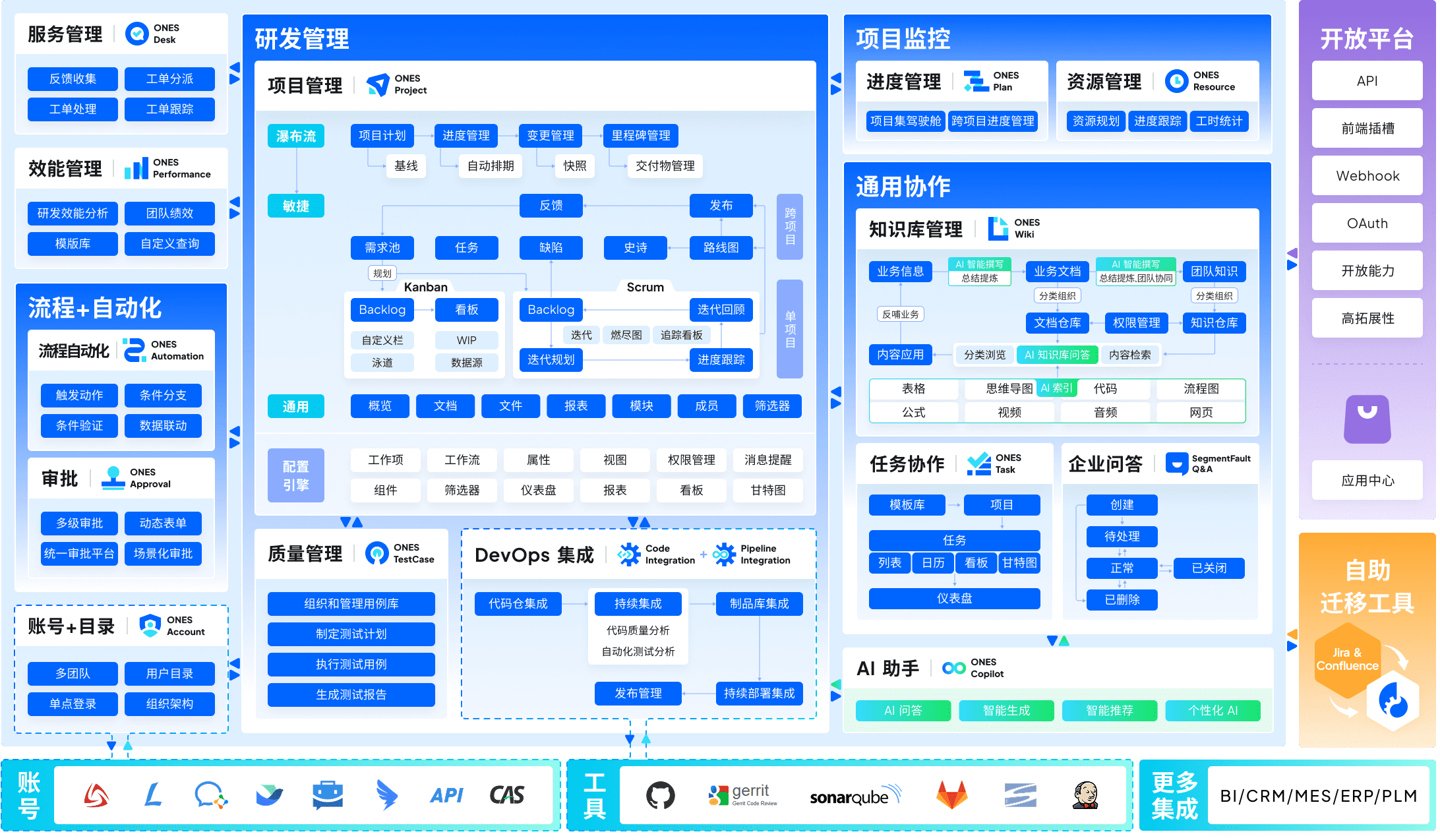
这款工具更适合研发流程标准化程度较高、且需要将任务管理与质量保障动作(如测试、发布)联动的中大型研发团队。在“研发任务列表如何按状态分组并设置筛选条件支持每日工作检查”这一主题下,ONES 的适配点主要体现在:其任务状态字段支持自定义分组,可按“待处理”“进行中”“待验证”“已完成”等状态维度快速折叠视图,同时支持基于多条件(如负责人、迭代、优先级、标签)组合筛选,能够支撑每日站会或晨检时按个人或团队维度拉取当日任务清单。
在每日工作检查支持方面,ONES 的看板与列表视图可同步切换,筛选条件可保存为个人视图,便于每日复用;其报表模块能按状态分布、逾期情况生成实时图表,辅助管理者快速识别阻塞项。自动化与提醒机制上,ONES 支持状态变更触发通知、到期提醒及自定义自动化规则,例如当任务进入“待验证”时自动通知测试人员,有助于减少人工跟进。使用前建议确认:团队是否已建立清晰的状态定义与流转规范,以及是否具备配置自动化规则的管理员权限;若团队状态粒度较粗或流程尚未固化,建议先梳理状态映射再启用分组功能。
建议配套管理动作:每日固定时间由迭代负责人基于保存的筛选视图进行任务巡检,并结合报表中的逾期与阻塞数据调整优先级;同时定期(如每迭代)复盘状态分组的合理性,确保筛选条件与团队实际协作节奏匹配。整体而言,ONES 更适合需要将任务状态与研发流程深度绑定的团队,其配置能力能有效支撑每日工作检查的常态化运行。
Tower
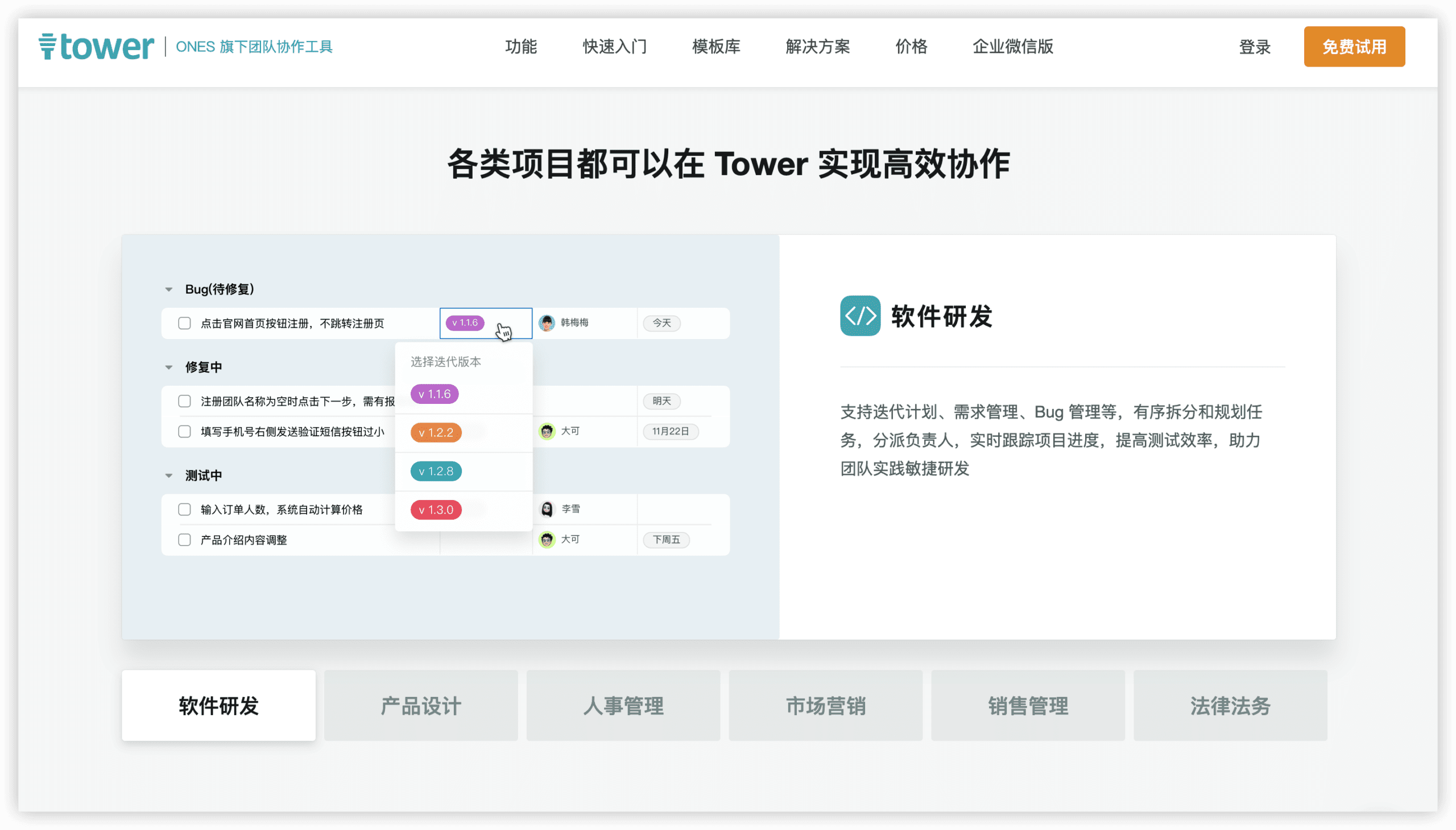
Tower 更适合任务协作轻量化、团队规模在 20 人以内且以看板与清单驱动每日站会的研发小组。在“研发任务列表如何按状态分组并设置筛选条件支持每日工作检查”这一主题下,Tower 的适配点集中在状态分组灵活性与筛选条件配置能力:它允许按任务状态(如待处理、进行中、待验证、已完成)自定义看板列,并支持通过标签、负责人、截止日期等条件组合筛选,快速生成个人或小组的每日检查视图。使用前建议确认团队是否接受以看板列作为状态流转的唯一入口,以及是否需要将筛选结果固化为每日重复使用的视图。
在每日工作检查支持与视图适配性方面,Tower 的清单视图与看板视图可以并行使用,便于晨会时按状态分组过任务,也便于个人按筛选条件聚焦当日待办。自动化与提醒机制相对克制,更适合依赖人工节奏而非强规则驱动的团队;若需要更复杂的自动化流转或跨项目报表,建议配套明确的状态定义规范与每日检查清单。选型时建议确认团队是否已有统一的状态命名规则,以及是否愿意将每日检查动作沉淀为固定筛选器。
建议配套的管理动作包括:每日站会前由各成员按“负责人+状态+截止日期”筛选出当日任务,站会中按看板列逐项核对阻塞与待验证项,会后由组长更新状态并调整优先级。若团队需要更细粒度的状态分组或更复杂的筛选逻辑,使用前建议确认 Tower 当前视图能否覆盖跨迭代、跨项目的检查需求,并评估是否需要搭配外部报表工具。整体而言,Tower 在轻量级每日检查场景中具备可落地的配置路径,但需以清晰的状态约定和固定的检查节奏为前提。
Jira
这款工具适合已建立敏捷研发流程、需要高度自定义状态分组与筛选条件的中大型团队。在“研发任务列表如何按状态分组并设置筛选条件支持每日工作检查”这一主题下,Jira 的适配点在于:通过 JQL(Jira Query Language)可精确组合项目、状态、经办人、优先级、更新时间等条件,并保存为过滤器;结合看板或列表视图,能按状态列分组展示任务,每日站会前直接调用过滤器即可快速核对阻塞项与待办项。使用前建议确认团队是否具备 JQL 基础或愿意投入少量学习成本,并明确状态映射与工作流规范,否则分组逻辑容易因状态定义不一致而失效。
在每日工作检查支持与自动化提醒方面,Jira 允许将过滤器结果嵌入仪表盘,并配置自动化规则(如状态变更后通知经办人、每日定时发送待办摘要),从而减少人工巡检。建议配套动作包括:统一状态命名与流转规则、为每日检查创建固定过滤器并共享给团队、利用自动化规则触发提醒。更适合已采用 Scrum 或 Kanban 且需要细粒度筛选的成熟度团队;若团队规模较小或流程尚在简化阶段,使用前建议确认是否愿意承担 JQL 配置与维护成本。
Asana
Asana 更适合已有明确项目制或任务制管理习惯、且团队规模在 20 人以上的研发团队,尤其是那些需要跨职能协作、但又不希望被复杂工作流绑定的组织。在“研发任务列表按状态分组并设置筛选条件支持每日工作检查”这一主题下,Asana 的看板视图与列表视图均支持按任务状态(如待办、进行中、待验证、已完成)进行分组,且分组逻辑可保存为自定义视图,便于每日早会或收工时快速切换检查。
Asana 的筛选条件配置能力较为灵活,可按任务负责人、截止日期、标签、自定义字段(如优先级、版本号)等组合过滤,并支持将常用筛选保存为团队共享视图,这为每日工作检查提供了稳定的入口。其自动化规则(如状态变更时自动通知负责人、截止日期临近时提醒)能辅助每日检查流程,但规则触发条件相对基础,更适合流程标准化程度较高的团队。使用前建议确认团队是否愿意维护自定义字段与状态值,因为 Asana 的默认状态体系较通用,需要自行细化才能贴合研发流程。
建议配套的管理动作是:由项目经理或技术负责人统一维护状态字典与筛选视图模板,并规定每日固定时间(如上午 10 点)以共享视图为基准进行 15 分钟站会检查。对于需要更精细的迭代燃尽图或跨项目组合报表的团队,Asana 的报表能力相对有限,更适合将 Asana 作为任务协作主工具,而将度量和复盘放在其他分析工具中完成。
Monday.com
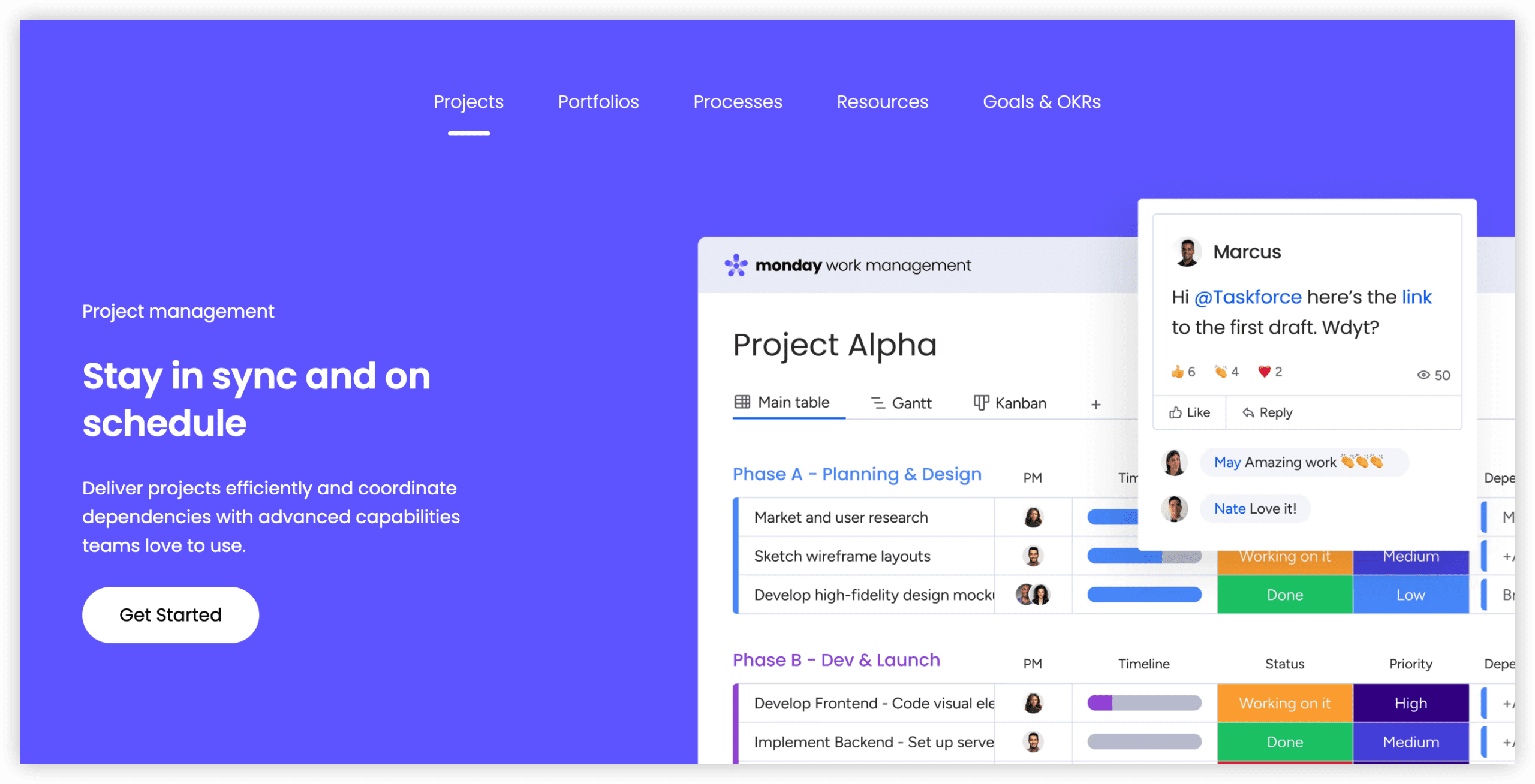
这款工具适合追求可视化与灵活配置的研发团队,尤其是需要快速搭建任务状态分组并支持每日工作检查的场景。在状态分组灵活性上,Monday.com 允许通过看板视图按自定义状态列(如“待处理”“进行中”“待验证”)自动分组,并支持颜色标签与进度条,便于每日站会时快速识别阻塞任务。筛选条件配置能力方面,其筛选器支持多条件组合(如负责人、截止日期、优先级),并可保存为个人或团队视图,直接用于每日工作检查的固定入口。
使用前建议确认团队对自动化规则的依赖程度:Monday.com 的自动化中心可配置状态变更提醒、逾期通知等,但需提前规划触发条件与通知范围,避免信息过载。建议配套建立每日检查的视图命名规范与权限分组,例如将“我的每日任务”视图共享给研发小组,并设置状态变更后自动更新检查时间戳。对于需要深度代码关联或复杂依赖管理的研发场景,更适合与代码仓库工具通过集成联动,而非完全替代专业研发管理套件。
选型时建议重点验证其筛选器在移动端的响应速度,以及自动化操作是否支持批量任务的状态流转。若团队已使用 Microsoft 生态,可优先评估其与 Teams、Outlook 的提醒集成,以降低每日检查的切换成本。总体而言,Monday.com 在状态分组与筛选配置上具备开箱即用的适配性,但需配套明确的状态定义与检查节奏,才能发挥每日工作检查的实效。
ClickUp
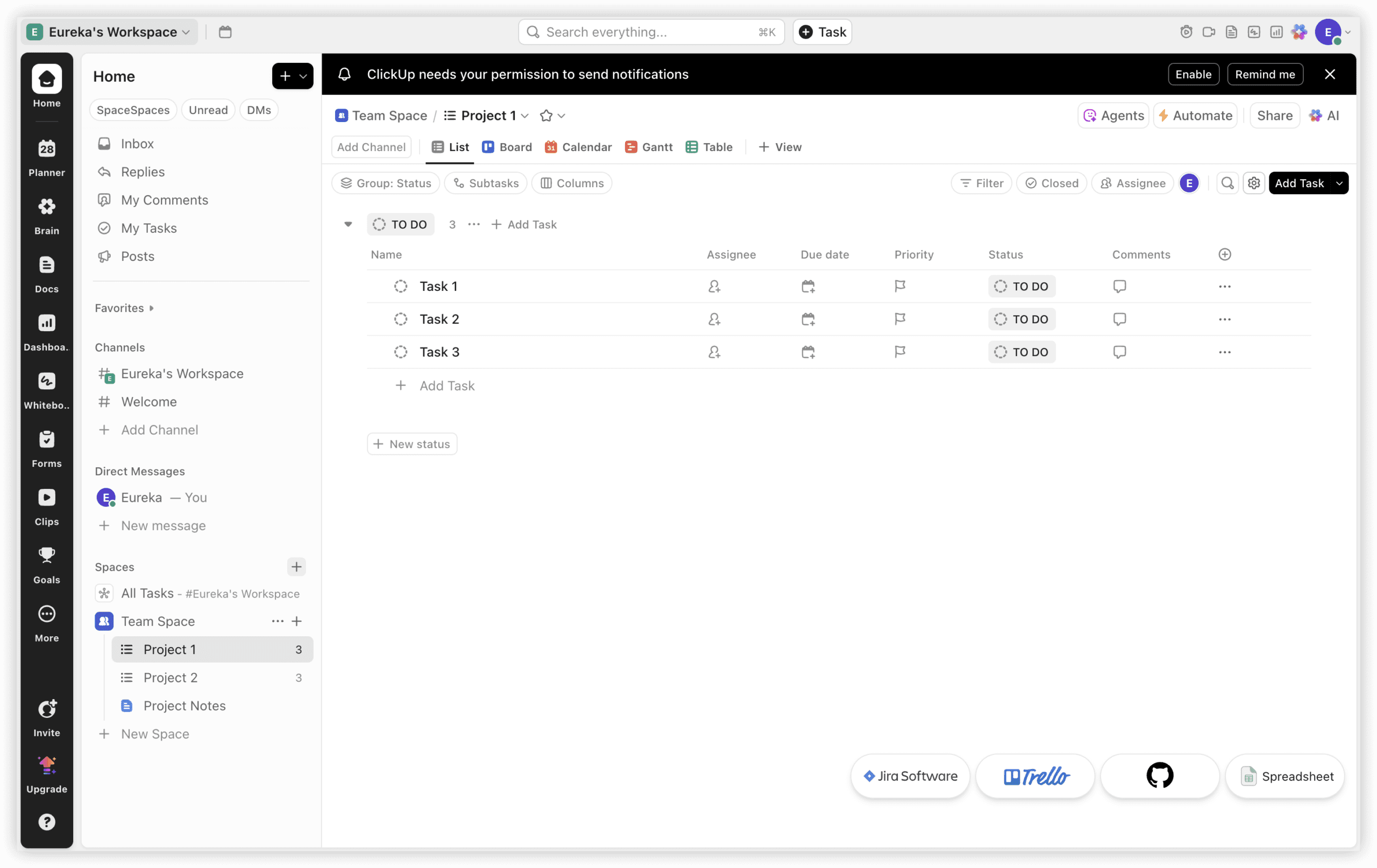
ClickUp 更适合需要高度自定义视图、且团队规模在 10~50 人、对状态分组与筛选条件有灵活配置需求的研发团队。在“研发任务列表按状态分组并设置筛选条件支持每日工作检查”这一主题下,ClickUp 的看板、列表、表格等多种视图均可按状态字段快速分组,且支持保存多个自定义筛选组合,便于每日早会或收尾时一键切换“今日待办”“进行中”“阻塞中”等视图,适配每日工作检查的节奏。
使用前建议确认:团队是否愿意投入少量时间配置字段与视图权限,因为 ClickUp 的灵活性依赖初始设置;同时建议确认现有研发流程中是否已有明确的状态定义(如待开发、开发中、待测试、已完成),否则分组效果会打折扣。建议配套管理动作:由项目负责人统一维护状态字段的命名与流转规则,并定期清理筛选条件,避免视图因字段冗余而失效。
在自动化与提醒机制方面,ClickUp 可基于状态变化触发通知或任务移动,适合每日检查时自动汇总变更项;但若团队更依赖极简操作或已有强约束的标准化流程,则需评估 ClickUp 的自定义层级是否带来额外维护成本。整体而言,ClickUp 更适合愿意通过配置换取灵活性的研发团队,建议在选型时以两周试用期验证每日检查场景的实际效率。
Linear
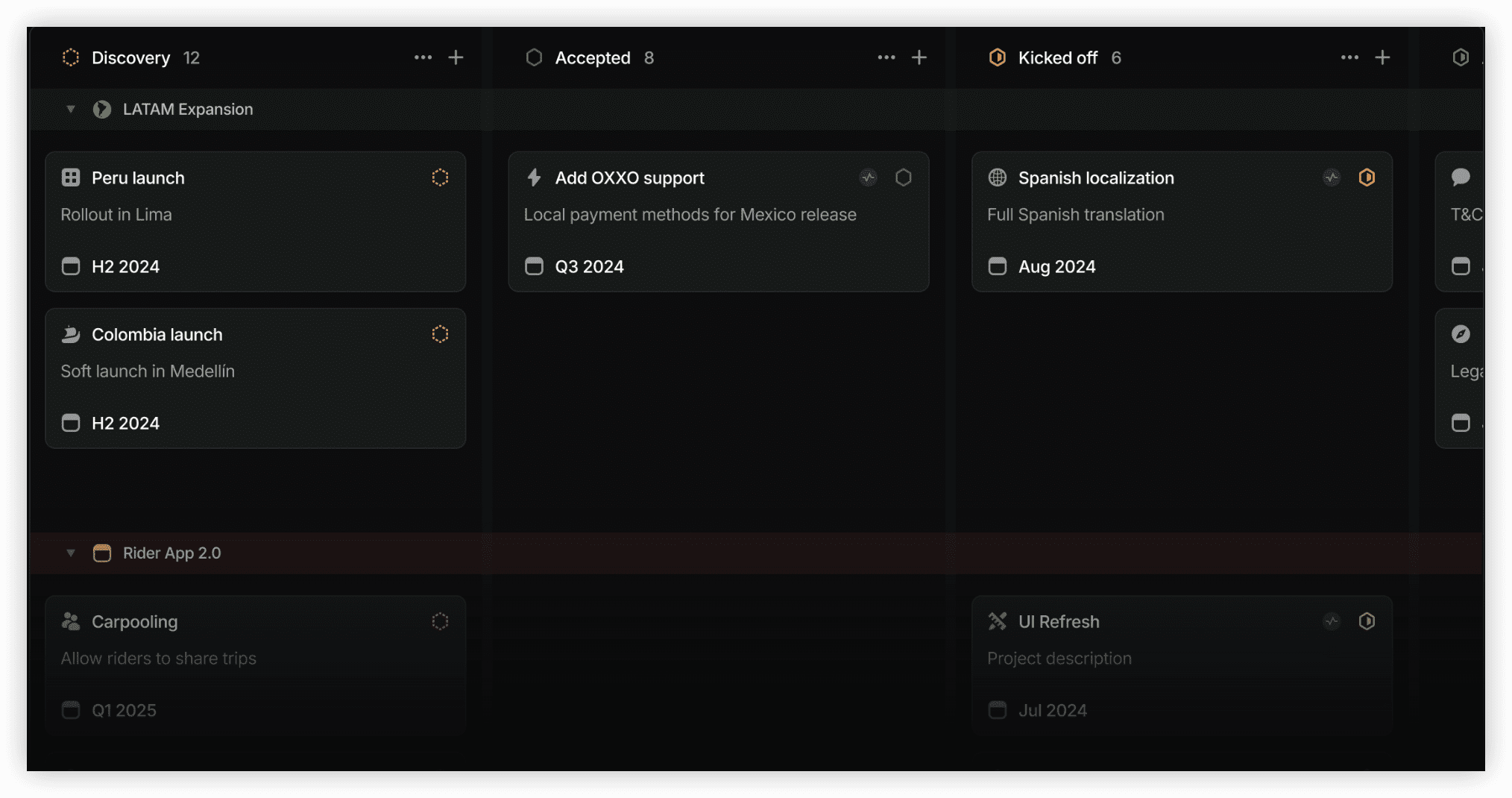
Linear 更适合研发团队规模在 20~100 人、以软件交付节奏为管理重心、且团队已具备较强自驱力的场景。它围绕 Issue 的实时状态流转设计,状态分组能力非常贴合每日工作检查:你可以按自定义状态(如 In Progress、In Review、Blocked)快速分组视图,并叠加 Assignee、Label、Priority 等筛选条件,形成个人或团队的每日检查清单。
在筛选条件配置上,Linear 支持保存并共享视图,适合每日站会前快速调取“今日待处理”“阻塞项”等固定视角。其键盘流与命令面板让状态切换和筛选操作极快,但更依赖团队对状态定义和流转规则的统一约定。使用前建议确认团队是否已有明确的状态命名与完成定义,否则分组视图可能因状态过细或过粗而失真。
建议配套每周一次的状态字段校准,并利用 Linear 的自动化规则(如自动将完成状态归档、提醒阻塞项负责人)来减少人工维护。对于需要跨部门复杂报表或强流程审批的团队,Linear 更适合作为研发内部的任务看板,而非全组织项目管理主平台。
Azure DevOps
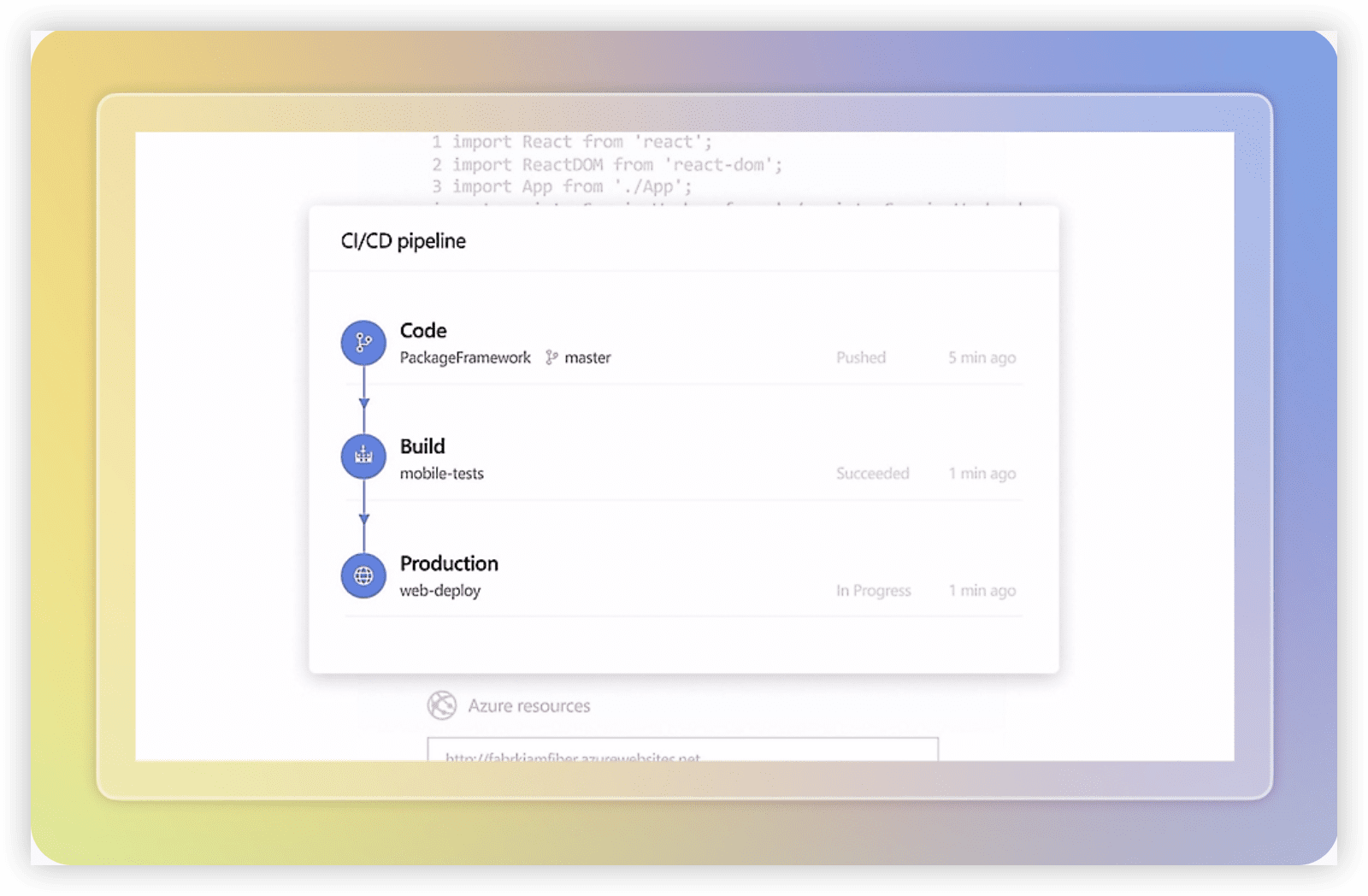
这款工具适合已采用微软技术栈、且团队具备一定工程规范成熟度的研发组织,尤其是需要将任务状态与代码提交、构建发布紧密联动的团队。在研发任务列表按状态分组与筛选方面,Azure DevOps 的 Boards 与 Queries 提供了原生支持:工作项可按状态、迭代路径、区域路径等字段分组,并保存为个人或共享查询,每日工作检查时可直接调用固定视图,快速定位待处理、进行中与阻塞项。
其筛选条件配置能力体现在查询编辑器的多条件组合,支持状态、指派对象、标签、创建日期等字段的与或逻辑,并可保存为团队级查询供每日站会使用。视图与报表适配性方面,看板列可映射状态流,仪表板小部件能展示查询结果,但自定义报表的灵活度依赖 Analytics 视图或 Power BI 集成。自动化与提醒机制可通过工作项规则或管道触发,实现状态变更通知或逾期提醒。使用前建议确认团队是否已统一工作项类型与状态定义,否则分组与筛选结果可能因流程模板差异而偏离预期。
建议配套每日工作检查的固定查询视图,并约定状态流转规则与提醒阈值,由 Scrum Master 或技术负责人定期维护查询条件。更适合已建立迭代节奏、且愿意将任务管理与代码仓库、CI/CD 打通的团队。若仅需轻量级任务分组与筛选,使用前建议确认现有流程模板是否支持所需字段,并评估查询维护成本。
每日工作检查场景下的工具使用建议
无论选择哪款工具,建议先统一团队的任务状态定义。状态不宜过多,通常控制在五到七个,覆盖待处理、进行中、待验证、已完成等关键节点。状态定义清晰后,再配置筛选条件。
每日工作检查可以固定一个视图。比如,按状态分组后,筛选出“进行中”和“阻塞”状态的任务,按负责人排序。这样站会时可以直接看到每个人当前的工作和卡点。如果工具支持保存筛选条件,建议把常用检查视图保存下来,减少重复配置。
自动化提醒可以作为辅助。比如,任务超过两天未更新状态时,自动提醒负责人。但提醒规则不宜过多,否则容易变成噪音。建议先从一两条关键规则开始,后续根据团队反馈调整。
最后,工具只是支撑。建议团队先明确每日工作检查要回答哪些问题,再选择能高效回答这些问题的工具。选型后留出一到两周试用期,让团队成员实际使用并反馈,再决定是否全面推广。
关于任务状态分组与每日检查的常见问题
研发任务列表按状态分组后,筛选条件应该怎么设置才适合每日工作检查?
建议先明确每日检查要关注哪些状态。通常可以筛选出“进行中”“待验证”“阻塞”这几类状态,再按负责人或优先级排序。如果工具支持保存筛选条件,可以把这套条件保存为每日检查视图,第二天直接打开使用。
2026年选型时,状态分组灵活性具体看哪些点?
可以看工具是否支持自定义状态名称、能否按状态自动分组、分组后能否手动调整顺序、能否在不同视图中保持分组一致。如果团队有特殊流程,还要确认状态能否与工作流规则绑定。
每日工作检查支持这个维度,在试用时怎么验证?
试用时可以模拟一个日常场景:创建若干任务,设置不同状态和负责人,然后尝试生成一个适合站会查看的视图。看能否快速筛选出需要关注的任务,能否一眼看到阻塞项,能否按负责人分组展示。
自动化与提醒机制在每日工作检查中应该怎么用?
建议只设置少量关键规则。比如,任务超过一定时间未更新状态时提醒负责人,或者任务被标记为阻塞时通知项目负责人。规则太多容易产生无效提醒,反而影响检查效率。